¿Por Qué Es Tan Difícil Encontrar FFX SENSIX BETA?
Si buscaste «FF sensitivity tool» o «Free Fire system optimizer» en Google Play, probablemente FFX SENSIX BETA APK no apareció entre los primeros resultados. No es una coincidencia.
El nombre completo de la aplicación cambia entre versiones y, en muchas regiones, Google Play no muestra correctamente el listado oficial según la configuración de tu país. Además, muchos usuarios terminan descargando versiones antiguas o aplicaciones clonadas con iconos similares que no ofrecen ninguna función útil.
La aplicación original, desarrollada por Cyrust, supera el millón de descargas y mantiene una calificación de 4.5 estrellas, aunque encontrarla sigue siendo más complicado de lo que debería.
Esta guía te ayudará a evitar toda esa confusión.
Lo Que Necesitas Antes de Empezar
Tu dispositivo debe ejecutar Android 8.0 o una versión superior. El framework Shizuku, del que depende esta aplicación, no funciona correctamente en versiones anteriores.
También deberías disponer de al menos 80 MB de espacio libre, o un poco más si necesitas instalar Shizuku por separado.
Algo que muchas guías no mencionan es que en Android 13 y Android 14 la opción «Instalar aplicaciones desconocidas» cambió de ubicación. Ahora se encuentra dentro de Acceso especial a aplicaciones, por lo que no te preocupes si el menú luce diferente a las capturas de pantalla que ves en Internet.
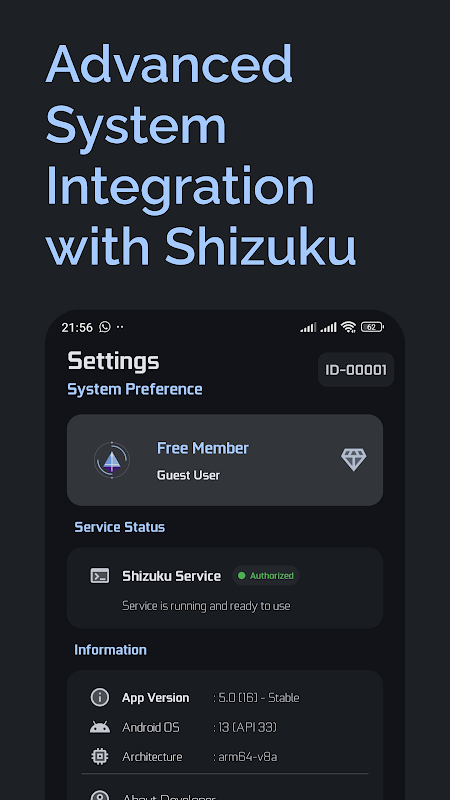
Además, Shizuku debe estar ejecutándose en segundo plano antes de abrir FFX SENSIX BETA por primera vez. Lo mejor es configurarlo completamente antes de continuar.
Cómo Descargar e Instalar FFX SENSIX BETA APK
Comienza descargando FFX SENSIX BETA APK desde una fuente confiable.
Una vez descargado el archivo:
- Abre tu administrador de archivos y toca el APK.
- Android mostrará una advertencia sobre la instalación desde orígenes desconocidos.
- Ve a Configuración → Instalar aplicaciones desconocidas. En Android 13 o superior esta opción se encuentra en Acceso especial a aplicaciones.
- Activa el permiso para tu navegador o administrador de archivos.
- Regresa al administrador de archivos y vuelve a tocar el APK.
- Pulsa Instalar y espera entre 10 y 15 segundos.
Cuando finalice la instalación, no abras la aplicación inmediatamente.
Antes de iniciarla, asegúrate de que Shizuku ya esté funcionando.
Si aún no lo configuraste:
- Abre la aplicación Shizuku.
- Inicia el servicio mediante Wireless Debugging dentro de Opciones de desarrollador.
- Comprueba que el estado indique Running.
Sin este paso, FFX SENSIX BETA se abrirá, pero la mayoría de las opciones de optimización aparecerán deshabilitadas.
Ahora abre FFX SENSIX BETA y concede el permiso de Shizuku cuando aparezca la ventana emergente. Es el único permiso realmente imprescindible.
Qué Esperar en el Primer Inicio
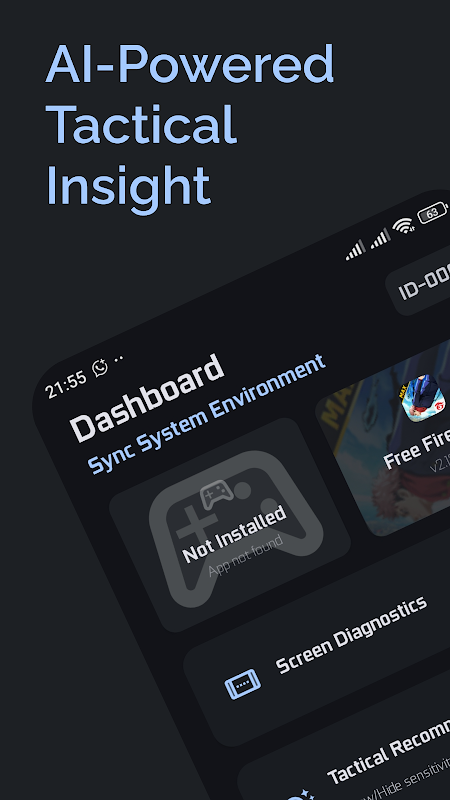
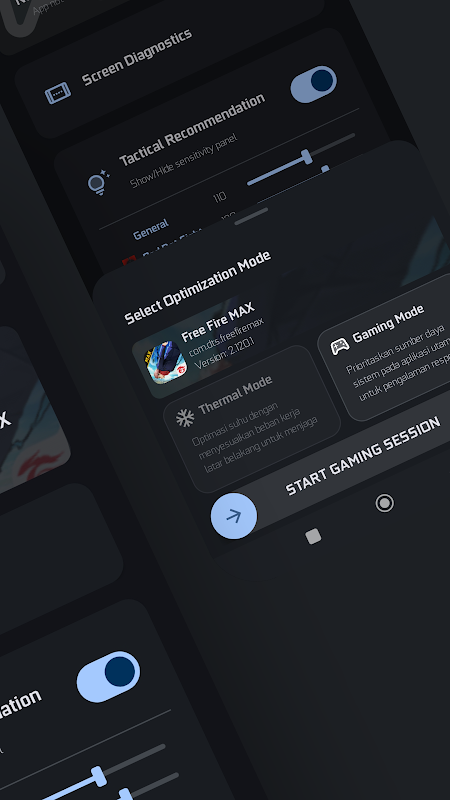
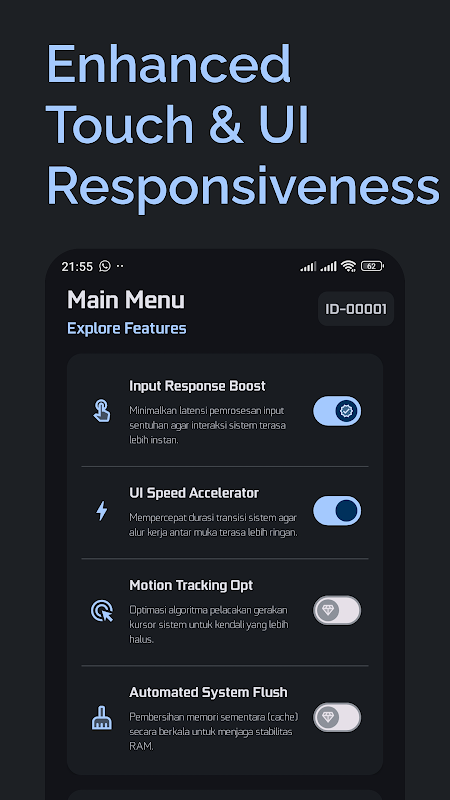
Al abrir la aplicación por primera vez, encontrarás un panel de control con tema oscuro y un monitor del sistema que muestra en tiempo real el uso de RAM y la temperatura del dispositivo.
Al principio puede parecer una interfaz bastante cargada.
Todos los interruptores y controles estarán en sus valores predeterminados, por lo que ninguna optimización estará activada.
Si todavía no has concedido acceso a Shizuku, la aplicación volverá a solicitarlo. Hazlo antes de modificar cualquier ajuste.
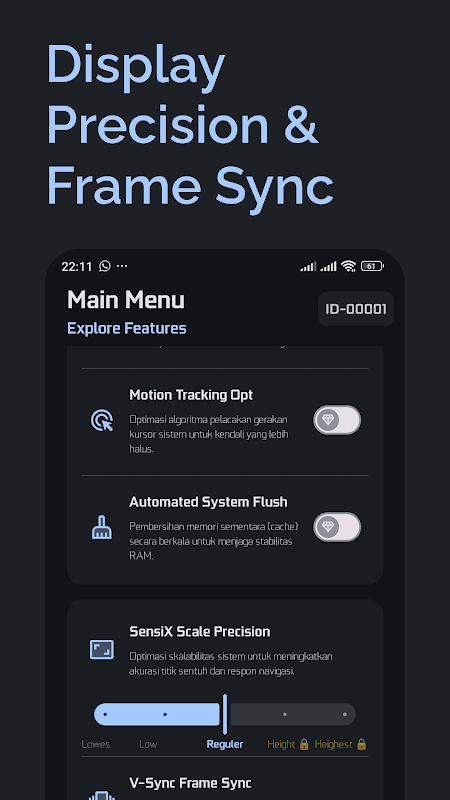
Después aparecerán las funciones principales:
- Display Scale
- Touch Response
- Performance Scaling
- Automated Flush
No necesitas crear una cuenta ni iniciar sesión.
La versión gratuita incluye los niveles de optimización 1 al 4.
El Nivel 5 y los Pro Presets están reservados para la versión VIP. Aun así, la versión gratuita es suficiente para comprobar si la aplicación mejora el rendimiento de tu dispositivo.
Si juegas Free Fire, comienza utilizando Balanced Mode y juega algunas partidas antes de probar configuraciones más agresivas.
Si buscas una aplicación similar que no requiera Shizuku, puedes probar SigMAX, otra aplicación del mismo desarrollador con un proceso de instalación más sencillo. Consulta la guía completa en APKZOZO.
Qué Hacer Si Algo Sale Mal
Shizuku Pierde los Permisos Después de Reiniciar
Este es el problema más común.
La conexión de Wireless Debugging se restablece cada vez que reinicias el teléfono porque Android desactiva automáticamente esta función.
La solución consiste en:
- Volver a activar Wireless Debugging.
- Reiniciar el servicio de Shizuku.
Algunos usuarios automatizan este proceso mediante Tasker, aunque no es obligatorio.
La Configuración Se Restablece al Cerrar la Aplicación
Esta es una de las quejas más frecuentes en las reseñas negativas.
FFX SENSIX BETA aplica cambios a nivel del sistema únicamente mientras la aplicación permanece activa.
En dispositivos con MIUI o HyperOS, algunos ajustes vuelven a sus valores predeterminados al cerrar la aplicación.
Para evitarlo:
- Mantén la aplicación funcionando en segundo plano.
- Exclúyela de la optimización de batería para que Android no la cierre automáticamente.
La Aplicación Se Instala, Pero Todas las Funciones Están Deshabilitadas
En la mayoría de los casos significa que:
- Shizuku no está ejecutándose.
- El permiso de Shizuku no fue concedido correctamente.
Prueba estos pasos:
- Fuerza el cierre de FFX SENSIX BETA.
- Reinicia Shizuku.
- Abre nuevamente la aplicación.
- Concede el permiso cuando se solicite.
Si el problema continúa, verifica la versión de Android.
Los dispositivos con Android inferior a la versión 8 no son compatibles.
Si todo sigue igual, probablemente se trate de un problema de compatibilidad con tu dispositivo.
Mientras tanto, puedes probar Game Booster by Asumatec, que funciona sin necesidad de Shizuku.
Antes de Empezar a Optimizar
Una vez que todo funcione correctamente, entra en Performance Scaling.
Evita seleccionar inmediatamente el modo Execute Performance.
Este modo exige mucho más al procesador y, en dispositivos de gama media, puede provocar thermal throttling, reduciendo el rendimiento en lugar de mejorarlo.
Lo más recomendable es comenzar con Balanced Mode.
Juega entre 20 y 30 minutos y observa el comportamiento del dispositivo antes de aumentar el nivel de optimización.
La versión más reciente de FFX SENSIX BETA también incorpora un indicador de temperatura en la superposición del sistema.
Si el indicador cambia a rojo durante la partida, es una señal de que el dispositivo está alcanzando una temperatura elevada y conviene reducir el nivel de optimización en lugar de aumentarlo.